
Benutzer
Benutzermanagement
FIT-Connect ermöglicht es Organisationen, mehreren Personen den Zugriff auf die Verwaltungsoberfläche zu ermöglichen, beispielsweise zum Pflegen von Zustellpunkten oder zum Abrufen von Logs.
Jeder Nutzer erhält einen eigenen Zugang. Die Anmeldung erfolgt mit einem Benutzernamen und einem Passwort.
Nutzerverwaltung und Berechtigungen
Die Verwaltung der Nutzenden und deren Berechtigungen im Self-Service Portal funktioniert folgendermaßen:
- Über die Plattform-Verwaltung werden Nutzende vom Owner angelegt und verwaltet.
- Im Modul FIT-Connect werden den Nutzern die entsprechenden Berechtigungen zugewiesen, siehe Berechtigungsmanagement.
- Die Nutzer:innenverwaltung über die Plattform-Verwaltung bildet dabei die Grundlage für die Vergabe von Berechtigungen im Modul FIT-Connect.
| Rolle | Ausgangspunkt | Anmeldeverfahren | Zugangsdaten | Rechte |
|---|---|---|---|---|
| Owner/Inhaber | Besitzt bzw. verwendet das "Mein Unternehmenskonto" | Über „Mein Unternehmenskonto“ | MUK-Zertifikat (.pfx) | Nutzer anlegen und verwalten; Zustellpunkte, Clients und weitere Funktionen entsprechend der Owner-Rechte verwalten (z.B. Unterschrift Vertragsdokumente) |
| Nutzer | Wird vom Owner im Self-Service-Portal angelegt. Erhält E-Mail zur Aktivierung | Über „Mein Unternehmenskonto (User)“ | Username + Passwort | Zugriff auf vom Owner vergebene Berechtigungen |
Nutzer anlegen (Plattform-Verwaltung)
Um einen neuen Nutzer anzulegen, gehen Sie wie folgt vor:
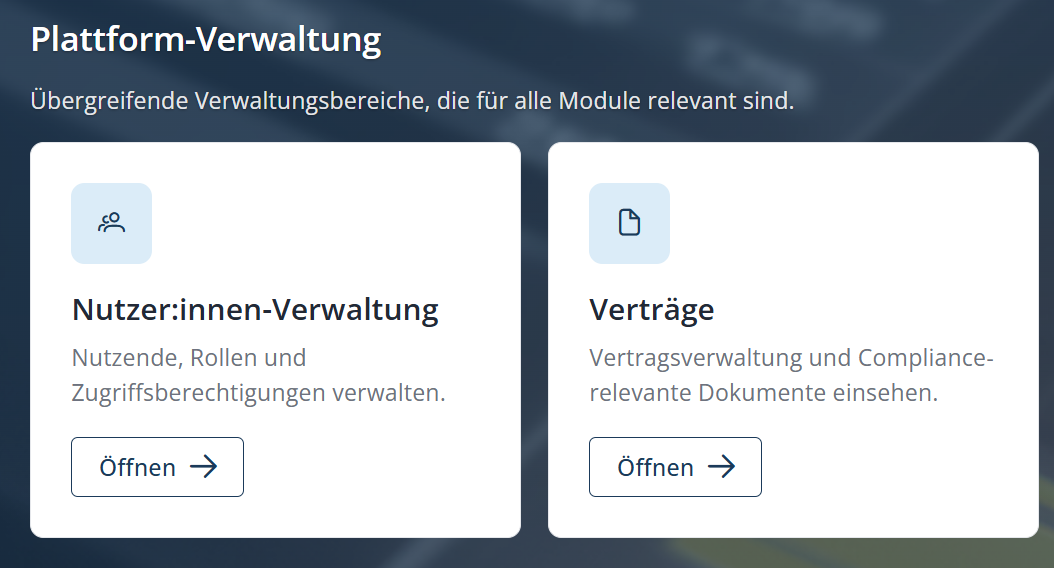
- Öffnen Sie im im Self-Service Portal unter „Plattform-Verwaltung“ die „Nutzer:innen-Verwaltung“.
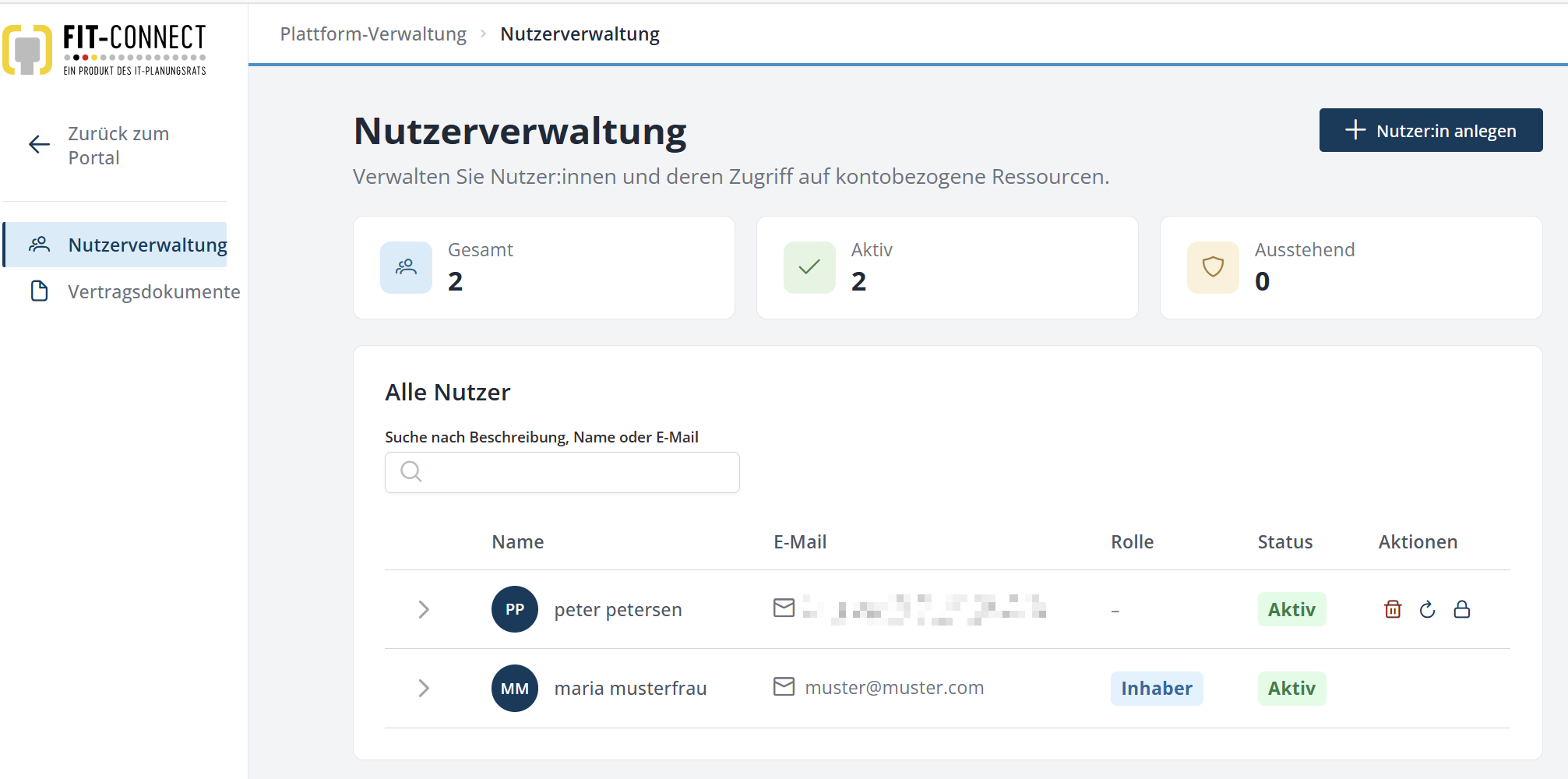
- Wählen Sie im Menü „Nutzerverwaltung“, dann klicken Sie auf „Nutzer:in anlegen“.
-
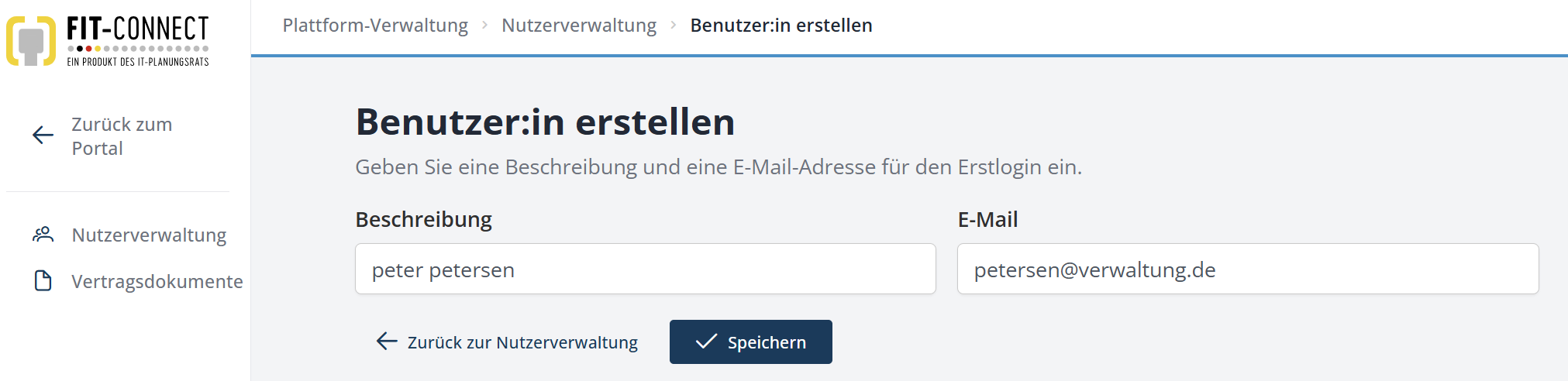
Geben Sie die Daten des Nutzers ein:
- Beschreibung: Tragen Sie eine Beschreibung des Nutzers ein. Die Beschreibung wird in der Nutzerübersicht angezeigt.
- E-Mail: Geben Sie die E-Mail-Adresse des Nutzers ein. An diese Adresse werden die Informationen für den ersten Login gesendet. Über einen Link kann der Nutzer seine Daten vervollständigen und ein Passwort festlegen.
-
Klicken Sie auf "Speichern“, um den Nutzer anzulegen.
Nutzer ändern
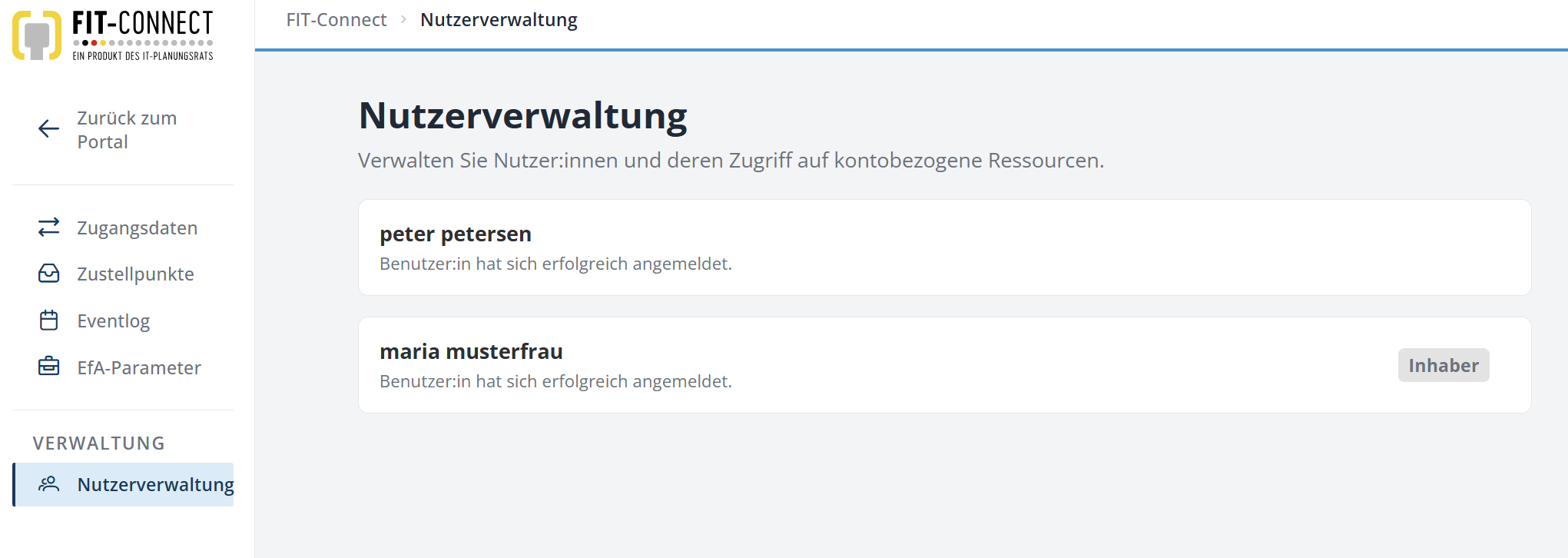
Um die Einträge für einen Nutzer zu ändern, gehen Sie wie folgt vor:
- Klicken Sie im Menü auf die "Nutzerverwaltung".
- Klicken Sie anschließend auf den entsprechenden Nutzer.
- Tragen Sie die Änderungen ein und klicken Sie auf "Speichern".
Passwort eines Nutzers zurücksetzen
Um das Passwort eines Nutzers zurückzusetzen, gehen Sie wie folgt vor:
- Klicken Sie im Menü auf "Nutzerverwaltung".
- Klicken Sie anschließend bei diesem Nutzer auf das Zurücksetzen-Symbol.
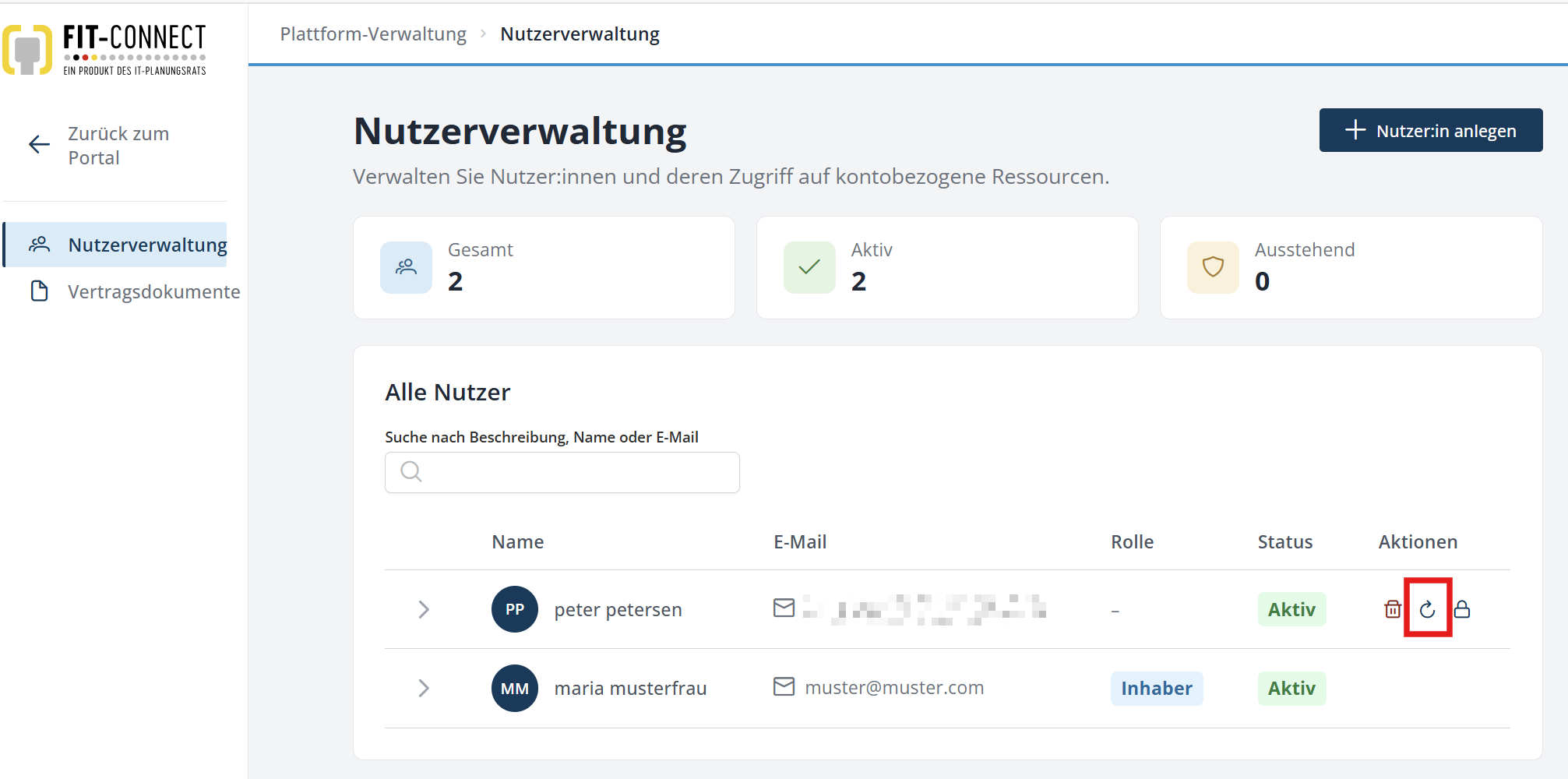
- Tragen Sie den Namen des Nutzers in die angezeigte Ansicht ein.
- Klicken Sie auf die Schaltfläche "Ja, Passwort zurücksetzen".
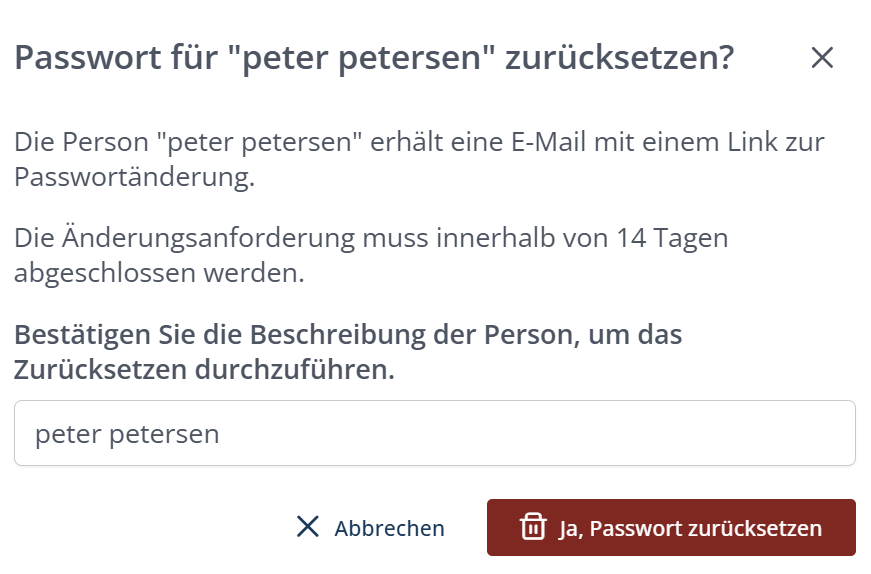
Der Nutzer erhält anschließend eine E-Mail mit einem Link und Anweisungen zum Zurücksetzen des Passworts.
Nutzer löschen
Um einen Nutzer zu löschen, gehen Sie wie folgt vor:
- Klicken Sie im Menü auf "Nutzerverwaltung".
- Klicken Sie anschließend bei diesem Nutzer auf das Löschen-Symbol.
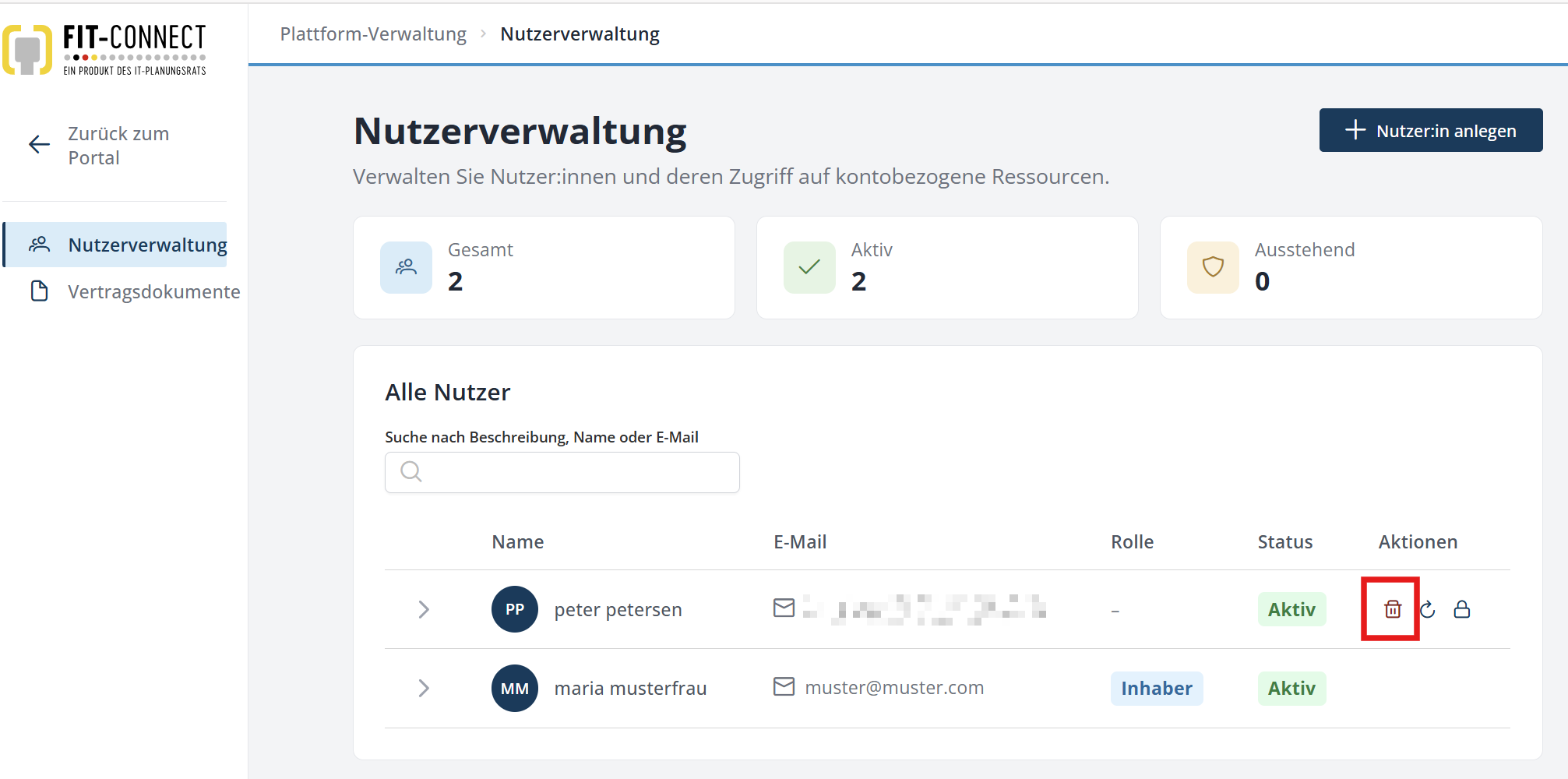
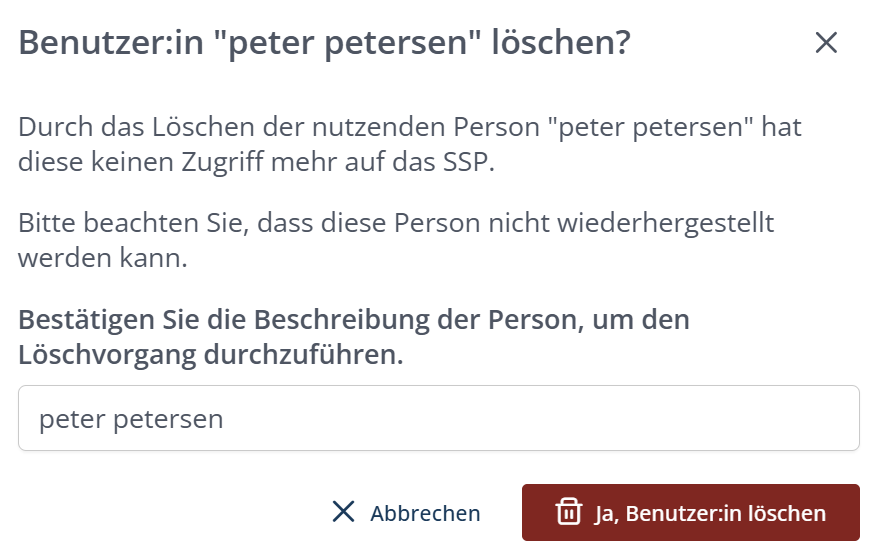
- Tragen Sie den Namen des Nutzers in die angezeigte Ansicht ein.
- Klicken Sie auf die Schaltfläche "Ja, Nutzer löschen".
Die Einträge für diesen Nutzer werden gelöscht. Unter diesen Namen ist kein Login mehr möglich.
Aktivierung des Nutzerkontos durch den Nutzer
Für die Aktivierung eines neu-angelegten Nutzerkontos sind die folgenden Schritte nötig:
- Klicken Sie auf den Link in der E-Mail, um den Aktivierungsprozess zu starten. Der Link ist 14 Tage gültig. Für jeden Nutzer wird ein eigener Account mit eigenem Passwort angelegt.
- Vergeben Sie ein selbst gewähltes Passwort.
- Loggen Sie sich über Mein Unternehmenskonto (User) in der entsprechenden Umgebung mit Ihrem Benutzernamen und dem neu vergebenen Passwort ein. Der Benutzername wird vom Owner übermittelt und entspricht nicht der E-Mail-Adresse.
- Sie können nun die für Sie freigegebenen Zustellpunkte und Clients einsehen.