Sitzungsunterlagen hinzufügen
Es kann sinnvoll sein, zu einem Sitzungsthema passende Unterlagen hinzuzufügen.
Die empfohlene Vorgehensweise dafür finden Sie hier:
Hinweis
Wir empfehlen Ihnen, Ihre Sitzungsunterlagen im PDF-Format abzulegen. Zusätzlich können Sie gerne auch das Rohdokument bereitstellen.
- Öffnen Sie in der Nextcloud den Ordner 03_Sitzungen. (Direktlink) und wählen Sie den Ordner mit der Sitzung aus, zu der Sie eine Unterlage hinzufügen möchten.
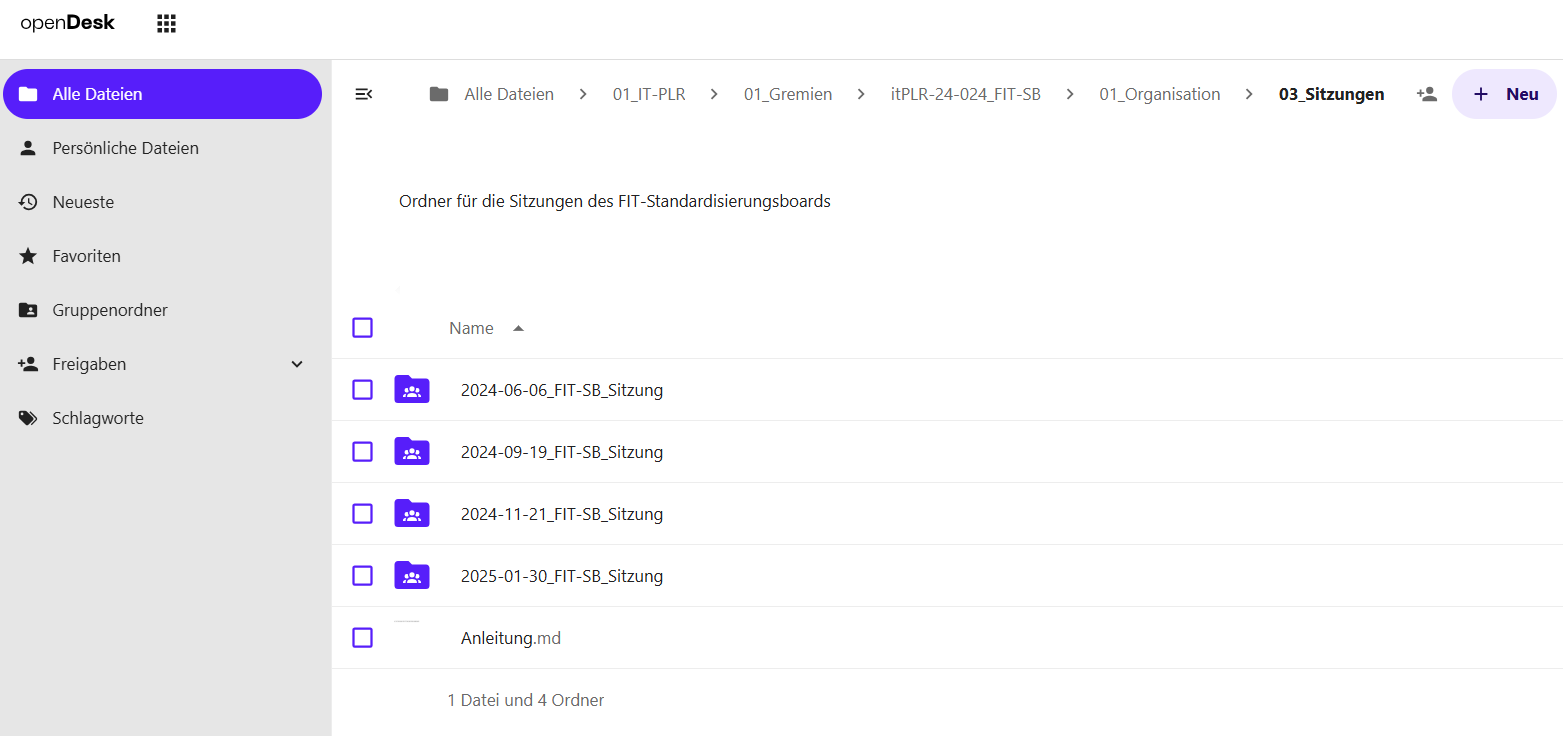
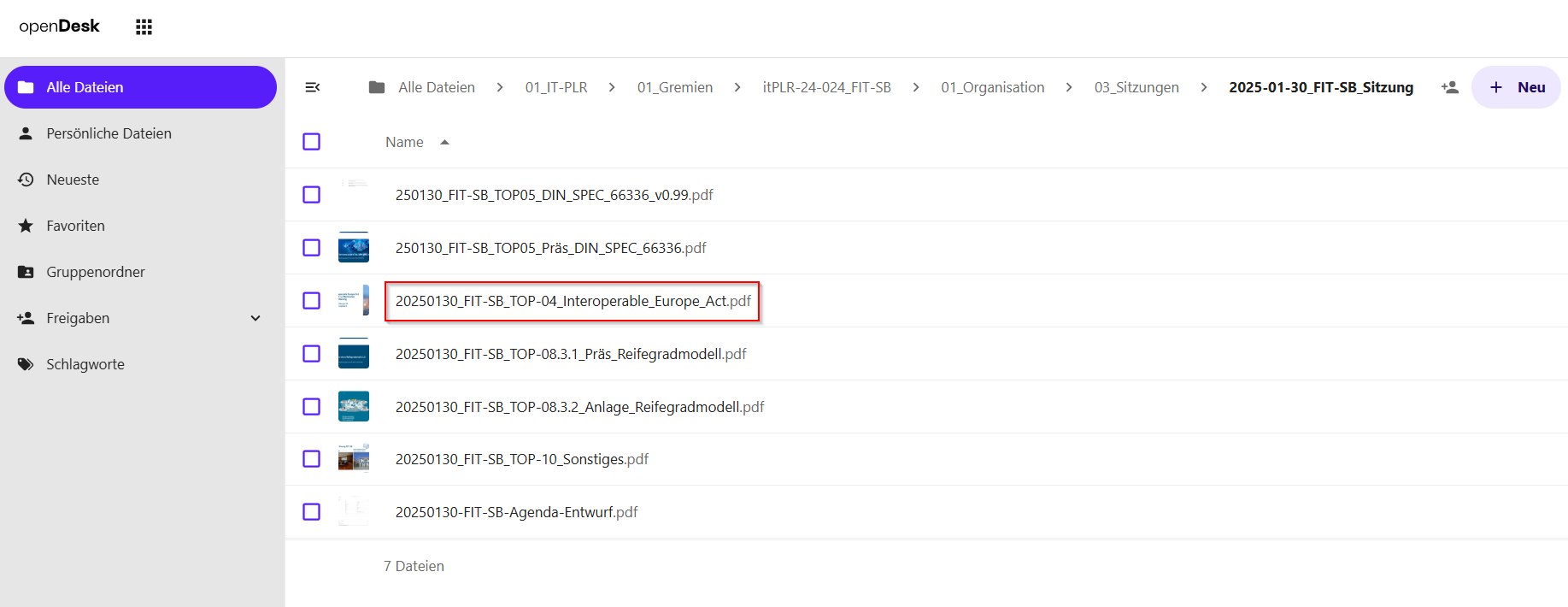
- Benennen Sie Ihre Datei nach dem Schema: JJJJMMTT (Datum der Sitzung)__FIT-SB_TOP-XX (Nummer des Tagesordnungspunkts in der Besprechung)_(Titel des Themas) und legen Sie sie hier ab.
Zum Beispiel:
- Verknüpfen Sie die Unterlage mit Ihrem Sitzungsthema.
Öffnen Sie dazu die Details der Datei...
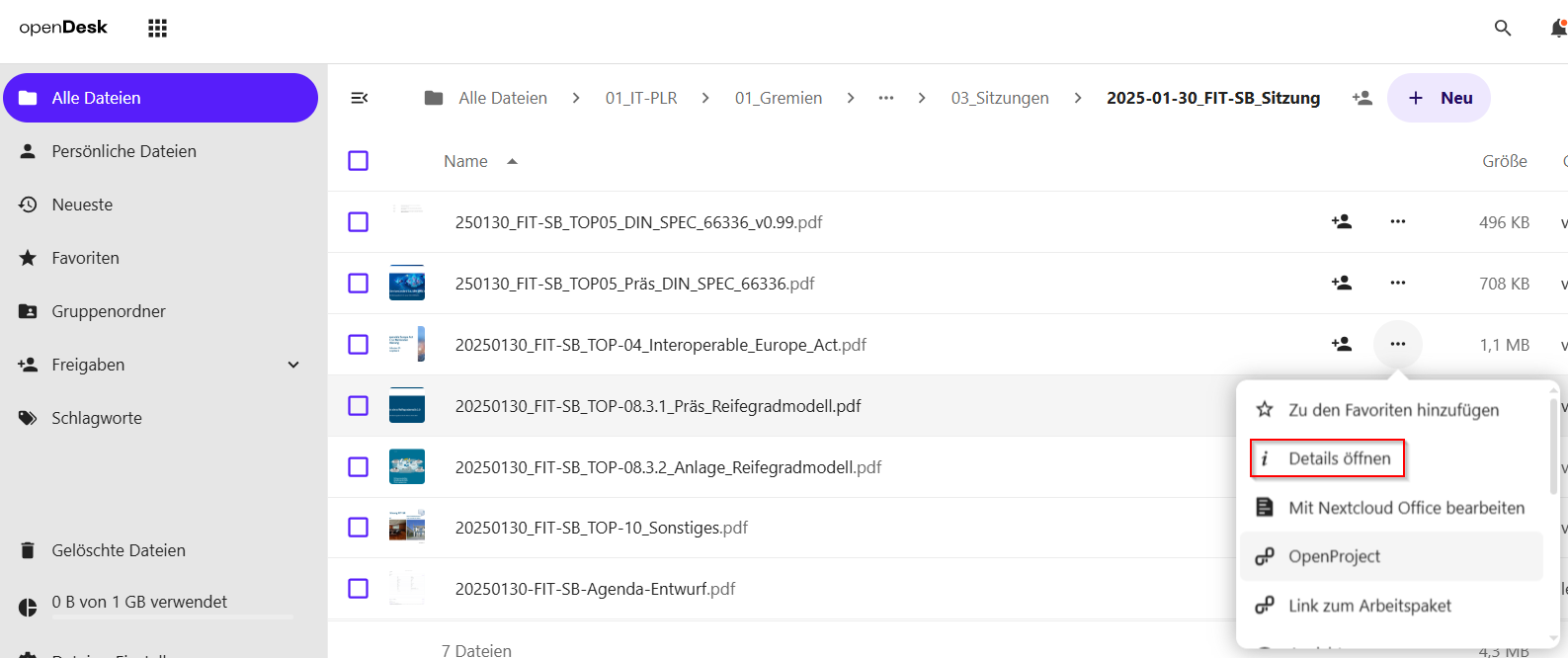
...und navigieren Sie zum Eintrag OpenProject.
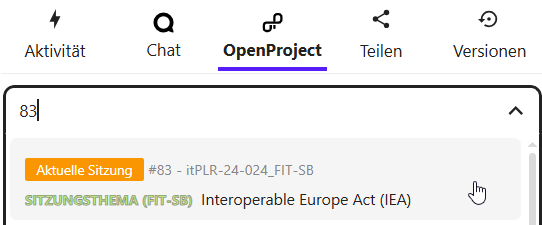
Nutzen Sie anschließend die Suchzeile, um Ihr Sitzungsthema zu finden (z. B. durch Eingabe der ID), und wählen Sie es aus.
- Aktualisieren Sie die Felder im Sitzungsthema in OpenProject für Sitzungsunterlagen
Der Abschnitt Bereitstellung der Sitzungsunterlagen dient dazu, zu dokumentieren, ob und von wem Sitzungsunterlagen bereitgestellt wurden.
Bitte aktualisieren Sie die entsprechenden Felder, sobald Sie eine Unterlage bereitgestellt haben.

Hinweis
Hinweise zum Ausfüllen der Felder im Abschnitt Bereitstellung der Sitzungsunterlagen finden Sie jeweils über Anklicken des ? hinter der jeweiligen Feldbezeichnung oder unter den Feldbeschreibungen hier.
Zusätzliche Informationen zum allgemeinen Speichern von Artefakten in openDesk erhalten Sie auf dieser Seite.