DVDV Anleitung zur Konfiguration der URL-Erweiterung eines Intermediärs
Version 1.1
Änderungshistorie
| Version | Datum | Änderung | Bearbeiter |
|---|---|---|---|
| 1.0 | 14.04.2025 | Initiale Erstellung | Vanessa Nöring |
| 1.1 | 24.06.2025 | redaktionelle Änderungen | Ulrich Horst |
1 Einleitung
Dieses Dokument richtet sich an Pflegende Stellen und Betreiber von Intermediären, die für Kunden Dienste konfigurieren, die sowohl im DVDV-Kundentestsystem als auch im produktiven System existieren und einen gemeinsamen Intermediär verwenden. Diese Konstellation kommt häufig vor, da es für den Intermediär kein dediziertes Kundentestsystem gibt. Die URL-Erweiterung am Intermediär dient zur eindeutigen Unterscheidung von Test- und produktiven DVDV-Nachrichten in einem gleichzeitig sowohl produktiv als auch für Testzwecke verwendeten Intermediär sicherzustellen, dass keine Testnachrichten in das produktive System oder produktive Nachrichten in das Testsystem gelangen. Das vorliegende Dokument bietet eine Anleitung zur Konfiguration der URL-Erweiterung des Intermediärs in den Komponenten der Governikus Suite.
2 Anlage des Szenarios am OSCI-Server
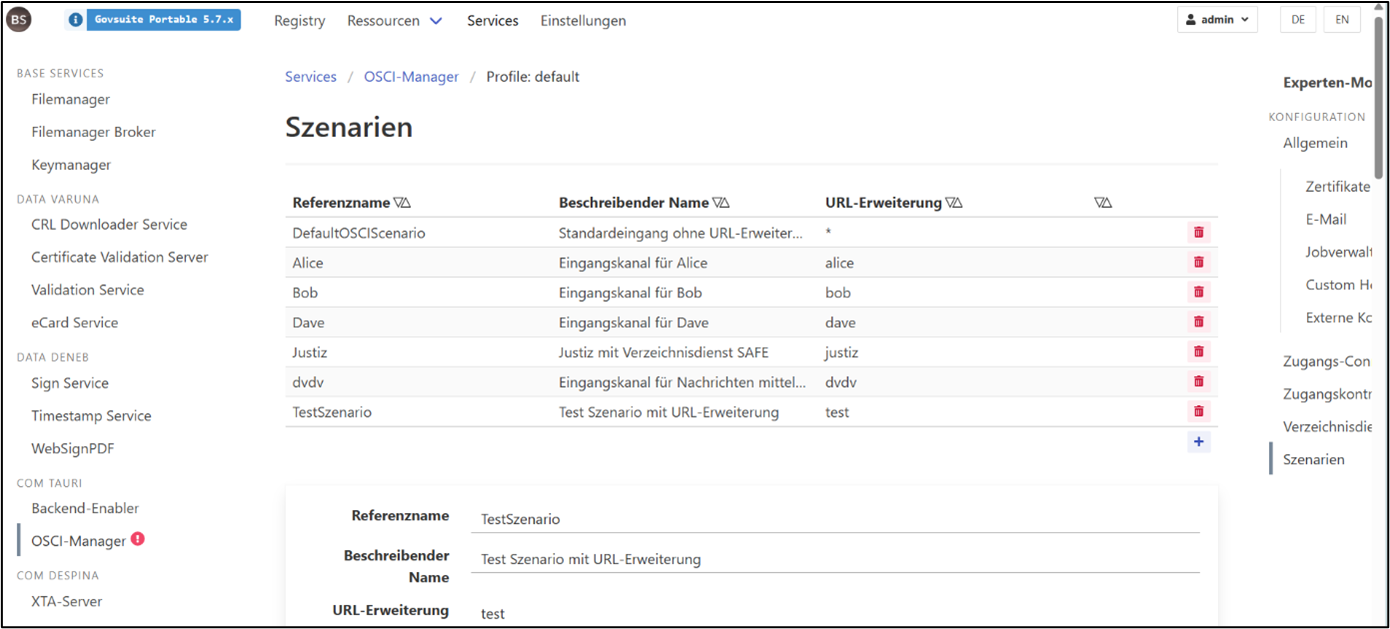
Legen Sie am Intermediär ein neues Szenario an. Dazu wählen Sie zuerst in der Hauptnavigation links den Menüpunkt „COM TAURI“ -> „OSCIManager“ und dann im Konfigurationsmenü auf der rechten Seite „Szenarien“ aus und klicken in der Mitte unter der Liste auf das „+“-Symbol.
Hinweis: Wählen Sie für das Szenario sowie für die unten folgenden Referenzen eindeutige und sprechende Namen, um Verwechslungen mit produktiv genutzten Elementen zu vermeiden.
Füllen Sie die darunter stehenden Felder „Referenzname“, „Beschreibender Name“ und „URLErweiterung“ mit den von Ihnen gewünschten Werten aus. Beispielwerte können Sie dem Screenshot unten entnehmen.
Die URL-Erweiterung ist so zu wählen, dass anhand dieser unmissverständlich klar ist, dass es sich um ein Testpostfach handelt.
Alle weiteren Werte können aus dem „DefaultOSCISzenario“ bzw. der derzeitigen Konfiguration übernommen werden.
 Einstellungen übernehmen und speichern.
3 Konfiguration des XTA-Servers
Wählen Sie für die XTA-Server-Konfiguration zuerst in der Hauptnavigation links den Menüpunkt „COM DESPINA“ -> „XTA-Server“ aus.
3.1 Anlage der Transportreferenz
Legen Sie am Intermediär eine neue Transportreferenz an, sofern der Intermediär mit der URLErweiterung nicht bereits konfiguriert ist.
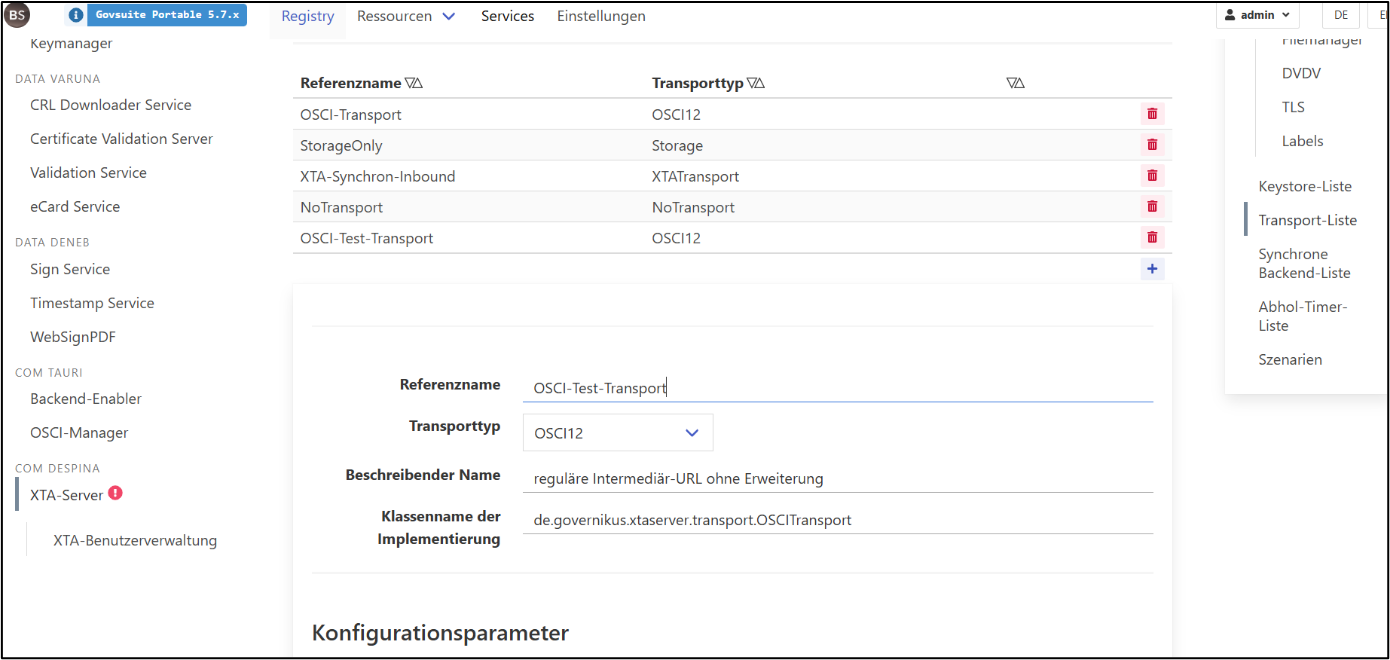
Dazu wählen Sie im Konfigurationsmenü auf der rechten Seite „Transport-Liste“ aus und klicken in der Mitte unter der Liste auf das „+“-Symbol.
Als Vorlage kann die Referenz „OSCI-Transport“ verwendet werden.
Füllen Sie die darunter stehenden Felder „Referenzname“ und „Beschreibender Name“ mit den von Ihnen gewünschten Werten aus. Beispielwerte können Sie dem Screenshot unten entnehmen.
Füllen Sie die darunter stehenden Fehler „ServiceAddress“ und „IntermedCertificate“ mit den Daten des zu verwendenden Intermediärs aus.
Alternativ zur Neuanlage kann auch der vorhandene Eintrag „OSCI-Transport“ angepasst werden, sofern nur eine Testkonfiguration und keine produktive Konfiguration benötigt wird.
 Einstellungen übernehmen und speichern.
3.2 Konfiguration der Transportreferenz in den Szenarien
Sofern eine neue Transportreferenz erstellt und nicht nur der bestehenden „OSCI-Transport“ angepasst wurde, muss diese nun sowohl für den Versand als auch für den Empfang von Nachrichten referenziert werden.
Dazu wählen Sie im Konfigurationsmenü auf der rechten Seite „Szenarien“ aus und führen die folgenden Schritte für alle betroffenen Szenarien durch.
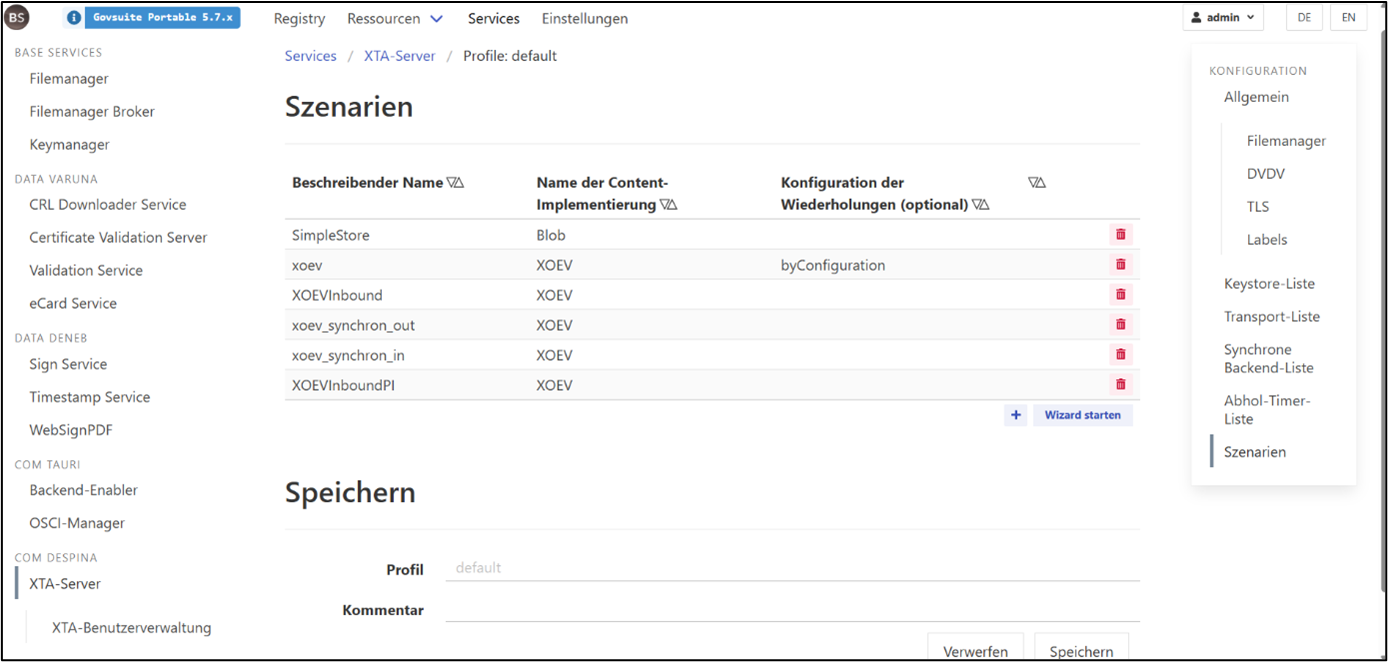
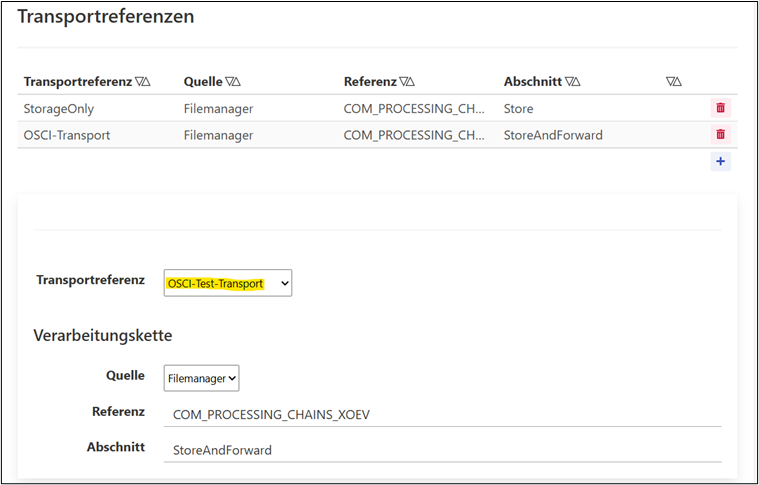
Für diese Anleitung wird für den Versand von OSCI-Nachrichten beispielhaft das „xoev“-Szenario angepasst. Als „Transportreferenz“ wird nun die neu angelegte Transportreferenz „OSCI-Test-Transport“ ausgewählt:
 Einstellungen übernehmen und speichern.
3.3 Konfiguration der Transportreferenz in den Abhol-Timern
Analog zur Szenario-Konfiguration für den Versand muss für den Empfang von OSCINachrichten die Transportreferenz in den Abhol-Timern ebenfalls auf den neuen TransportEintrag geändert werden.
Dazu wählen Sie im Konfigurationsmenü des XTA-Servers (COM Despina) auf der rechten Seite „Abhol-Timer-Liste“ aus und führen die folgenden Schritte für alle betroffenen AbholTimer durch.
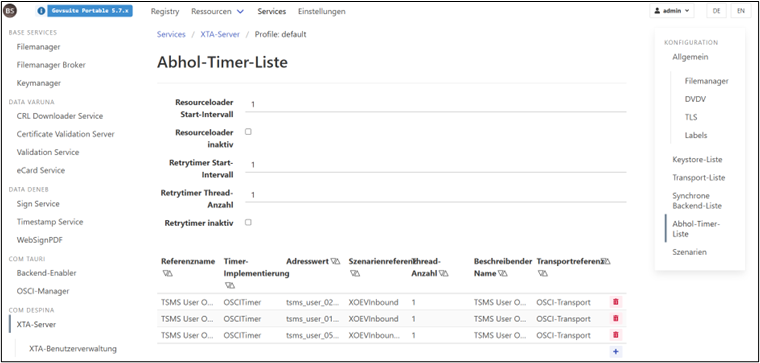
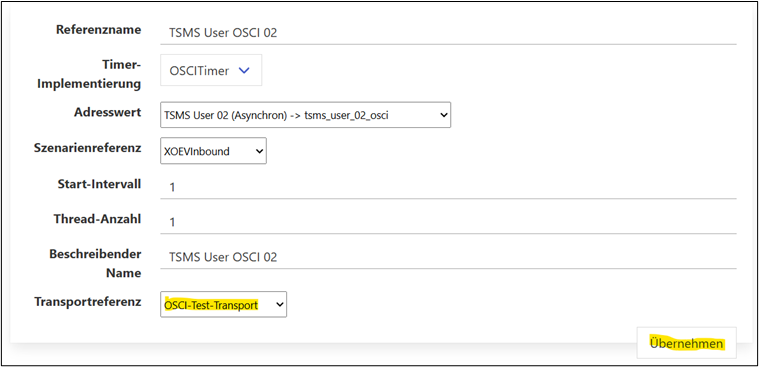
Für diese Anleitung wird für den Empfang von Nachrichten beispielhaft der Abhol-Timer „XOEVInbound“ angepasst. Als Transportreferenz wird ebenfalls die neu angelegte Transportreferenz „OSCI-Test-Transport“ ausgewählt:
 Einstellungen übernehmen und speichern.
4 Konfiguration der XTA-Benutzer
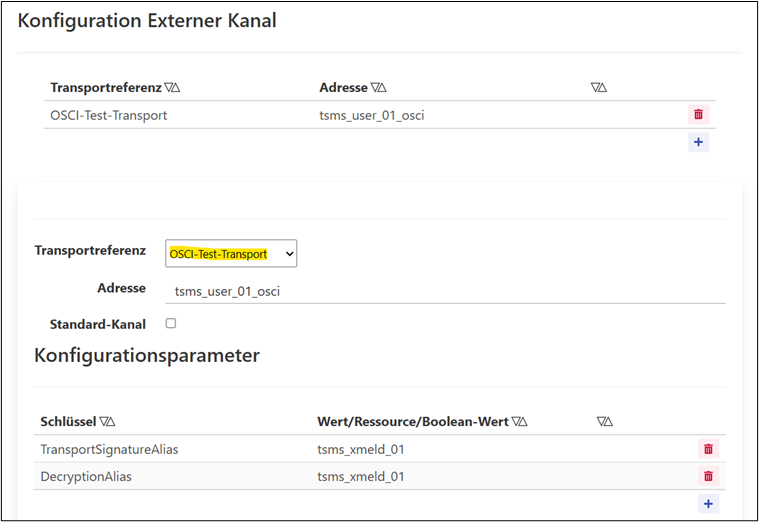
Sofern eine neue Transportreferenz beim XTA-Server erstellt wurde, muss diese für die betroffenen Benutzer ebenfalls konfiguriert werden. Wurde die bereits vorhandene Transportreferenz lediglich angepasst, sind hier keine weiteren Schritte notwendig.
Wählen Sie dazu für die XTA-Benutzerverwaltung in der Hauptnavigation links den Menüpunkt „COM DESPINA“ -> „XTA-Server“ -> „XTA-Benutzerverwaltung“ aus.
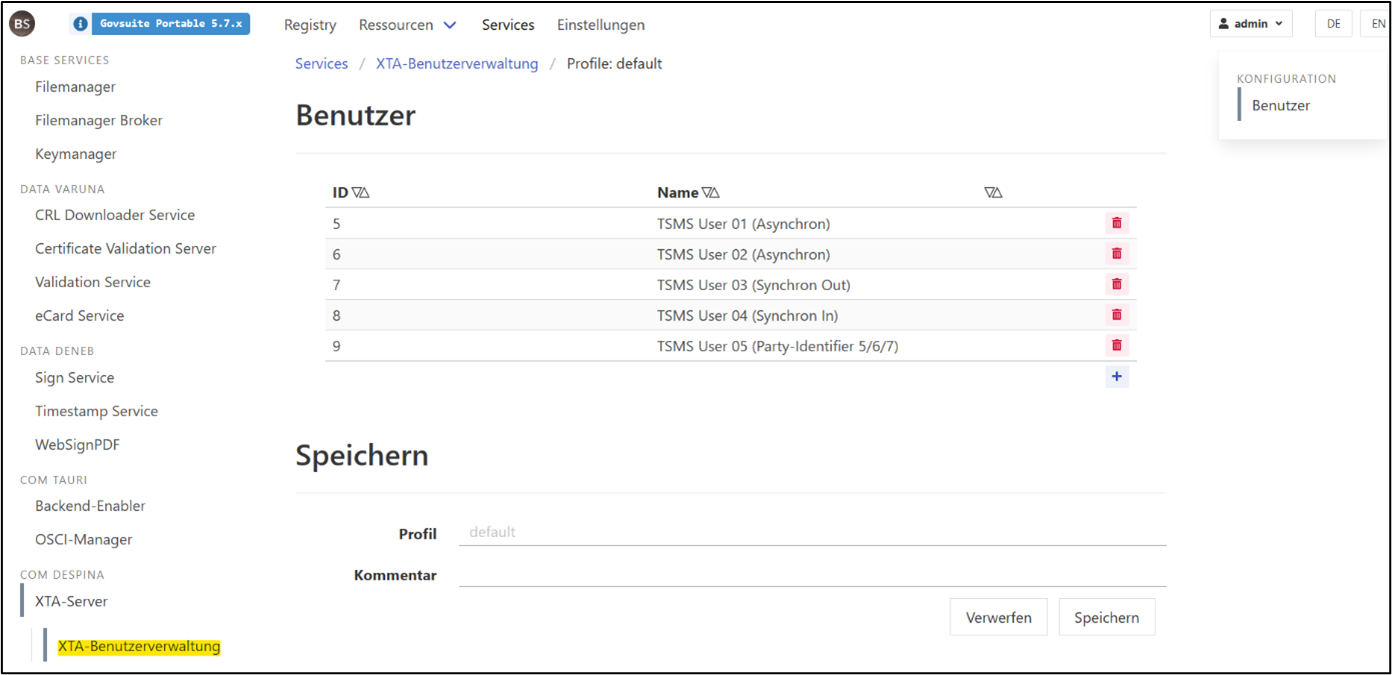
Für diese Anleitung wird beispielhaft ein Benutzer für das Szenario „TestSzenario“ angepasst. Die Transportreferenz muss in der Benutzerkonfiguration im „externen Kanal“ der vorhandenen Nutzer konfiguriert werden, der interne (XTA-) Kanal bleibt unverändert:
 Einstellungen übernehmen und speichern.
5 Test der URL-Erweiterung
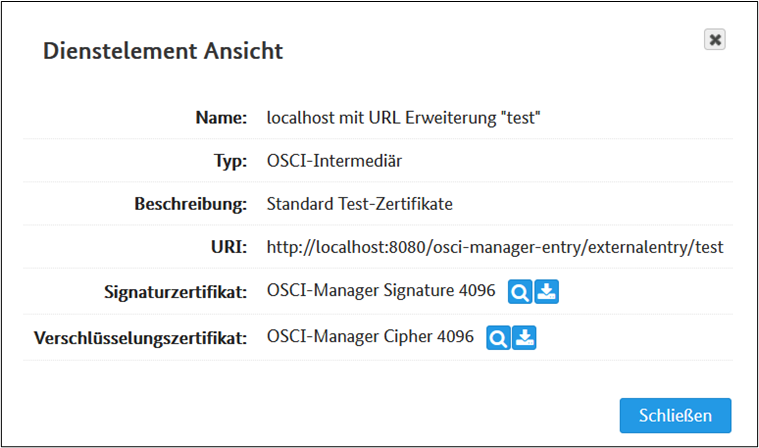
Abschließend überprüfen Sie bitte die Konfiguration und versenden Test-Nachrichten. Der Intermediärs-Eintrag im DVDV-Testsystem kann beispielsweise wie folgt aussehen:
Mittels des browserbasierten Werkzeugs „SDCMessageView“ können versendete und empfangene Nachrichten eingesehen und nach dem neuen Szenario mit URL-Erweiterung gefiltert werden:
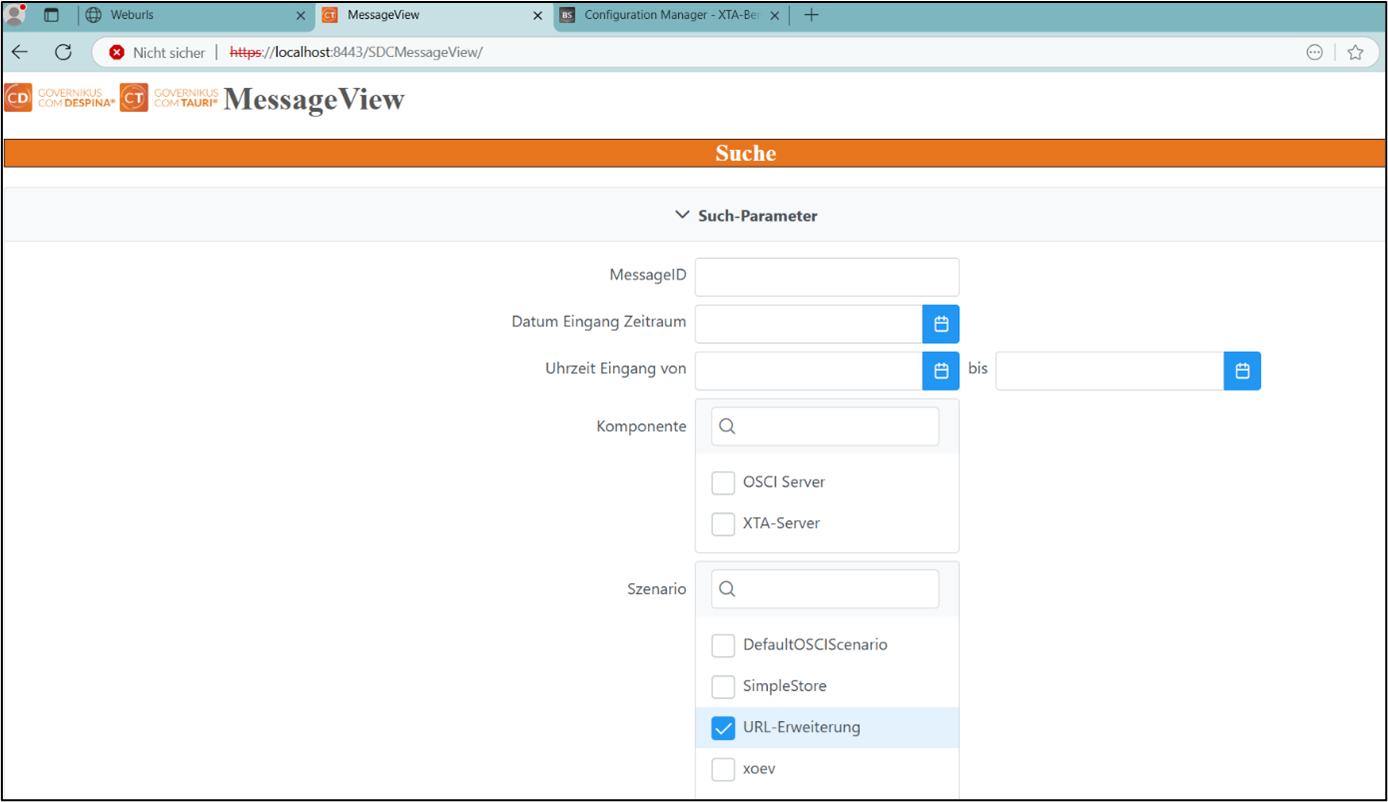 Szenario auswählen und auf „Suchen“ klicken.
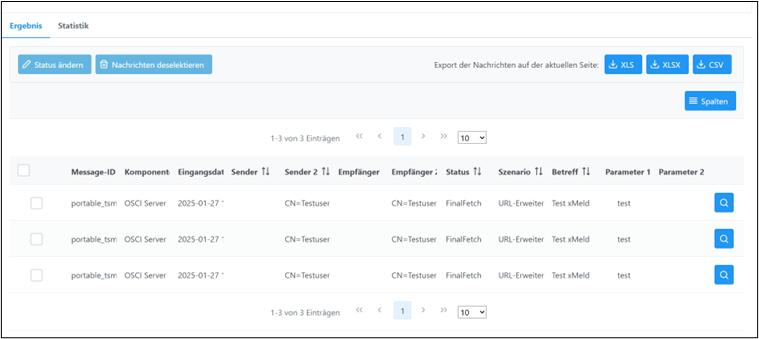
Wenn Versand und Abholung der Test-Nachrichten über den Intermediär mit URL-Erweiterung erfolgreich waren, erscheinen diese wie unten beispielhaft abgebildet als Suchergebnisse.