
Login mit Mein Unternehmenskonto
Diese Seite beschreibt, wie Sie Zugang zum Self-Service-Portal in der Stage- und Produktiv-Umgebung von FIT-Connect erhalten.
Wenn Sie bereits Zugang zur Stage- und Produktiv-Umgebung haben (über Ihren GitLab-Account der FITKO), dann können Sie diesen Zugang zu Mein Unternehmenskonto migrieren.
Um eine reibungslose Migration zu gewährleisten und sicherzustellen, dass Sie FIT-Connect weiterhin wie gewohnt nutzen können, müssen wir Ihr neues Mein Unternehmenskonto mit Ihrem bisherigen „GitLab der FITKO“-Account verknüpfen.
So gehen Sie vor:
- Melden Sie sich zunächst mit Ihrem Mein Unternehmenskonto im FIT-Connect Self-Service-Portal an.
- Senden Sie anschließend folgende Informationen an das Anbindungsmanagement:
- E-Mail-Adresse, mit der Sie sich bisher im GitLab der FITKO registriert haben
- ID Ihres Mein Unternehmenskonto-Zertifikats, mit dem Sie sich angemeldet haben
Die Migration erfolgt im Rahmen der regulären Deployment-Zeitfenster. Bei Fragen stehen wir Ihnen gerne zur Verfügung.
Voraussetzungen für den Zugang Mein Unternehmenskonto
Um Zugang zum FIT-Connect Self-Service-Portal für die Stage- und Produktivumgebung zu erhalten, benötigen Sie ein gültiges Zertifikat für das Mein Unternehmenskonto (MUK-Zertifikat).
Sie haben noch kein Unternehmenskonto?
Falls Sie noch kein Unternehmenskonto besitzen, können Sie dieses wie folgt beantragen:
- Öffnen Sie die Webseite zur Registrierung eines Mein Unternehmenskontos:
https://mein-unternehmenskonto.de/ - Wählen Sie die Option „Jetzt registrieren“ und folgen Sie dem Assistenten.
Dabei benötigen Sie:- eine gültige organisationsbezogene Steuernummer, oder
- die wirtschaftliche Identifikationsnummer (W-IdNr.) Ihrer Organisation.
- Wählen Sie als Anmeldeart das Software-Zertifikat.
Dieses benötigen Sie später als.pfx-Datei für die Anmeldung im Self-Service-Portal von FIT-Connect. - Nach Abschluss der Registrierung erhalten Sie eine E-Mail mit dem Aktivierungslink und einen Aktivierungscode per Post. Sobald beide Informationen vorliegen, kann das Konto aktiviert und das Zertifikat heruntergeladen werden.
Wichtiger Hinweis zur Behördenstruktur
In einigen Fällen sind Registrierungen zentral geregelt, z. B. über die Hauptstelle Ihrer Organisation oder die zuständige Finanzverwaltung. Fragen Sie daher vor der Registrierung intern nach, ob bereits ein Unternehmenskonto existiert oder ob Ihre Einrichtung über eine zentrale Instanz eingebunden wird.
Zusammenfassung: Was Sie für FIT-Connect benötigen
| Was? | Wofür? | Benötigt für |
|---|---|---|
| MUK-Zertifikat (.pfx) | Login im Self-Service-Portal | Stage & Prod |
| Aktive Registrierung auf mein-unternehmenskonto.de | Ausstellung des Zertifikats | einmalig |
| Abklärung interner Zuständigkeiten | Vermeidung von Doppelregistrierungen | vorab |
Weiterführende Hinweise
- Eine Testumgebung ohne Mein Unternehmenskonto-Zertifikat steht ebenfalls zur Verfügung (→ siehe Abschnitt zur Testumgebung).
- Für die Integration in automatisierte Build-Prozesse kann das
.pfx-Zertifikat mit Tools wie dem PFX-to-JWK-Converter in einen JWK-Export überführt werden.
Beim Self-Service-Portal anmelden
Um zur Login-Seite für das Self-Service-Portal (SSP) zu gelangen, klicken Sie auf Self-Service-Portal oben rechts in dieser Dokumentation. Klicken Sie hier auf Login mit Mein Unternehmenskonto, siehe folgendes Bild:

Sie werden nun zur Seite Login mit Mein Unternehmenskonto weitergeleitet,
siehe folgendes Bild:
Wählen Sie hier zum Einloggen Ihr Zertifikat aus.
Tragen Sie das dazugehörige Passwort ein.
Klicken Sie dann auf Login.

Mein Unternehmenskonto informiert Sie nun über die Daten, die mit dem Login weitergegeben werden. Um der Weitergabe der Daten zuzustimmen, klicken Sie auf Bestätigen.

Sollte dies Ihre erste Anmeldung über Mein Unternehmenskonto sein, dann tragen Sie nun Ihre E-Mail-Adresse, Ihren Vornamen und Ihren Nachnamen ein. Mit Absenden können Sie die Angaben bestätigen und fortfahren. Sie müssen diese Daten nur einmal eingeben.
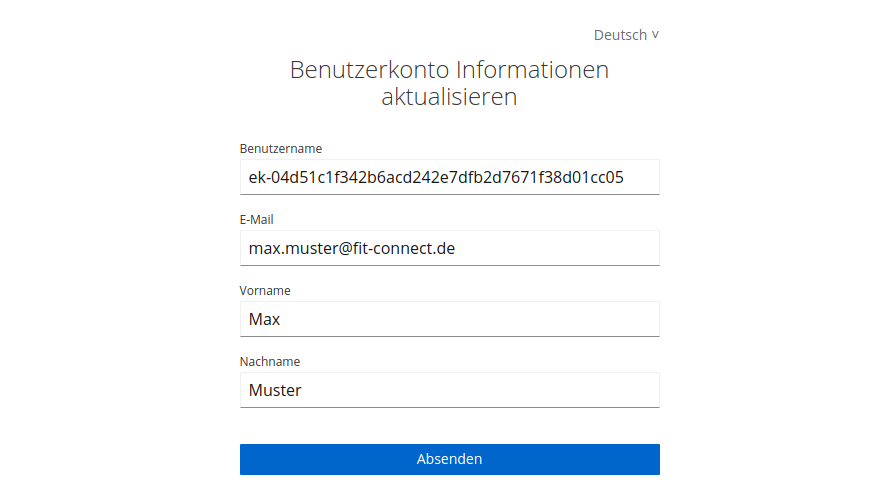
Sie werden nun zum Self-Service-Portal geleitet.
Tutorial
In diesem Video zeigen wir, wie Sie sich mit Mein Unternehmenskonto am Self-Service-Portal anmelden können: